Maison_de_chatのブログ

【実体験レポート】ChatGPTで始める副業 – 最先端AI活用で在宅収益化に挑む新たな働き方を更新中!

GA4×GTMでつまずいた13の壁|導入・設定で実際に困ったこと全記録!【GTM活用後編】

GA4とGoogleタグマネージャー(GTM)を連携させて、本格的なアクセス解析に挑戦し始めた筆者。
ところが、理屈では理解していたはずの手順で、次々とつまずきが発生…。

「GA4のイベントが記録されない」「GTMのタグが発火しない」「なぜかデータが反映されない」
ネット上のマニュアルだけでは分からなかった“リアルな詰まりポイント”に何度も直面しました。

この記事では、そんな体験談をもとに 「初心者が実際に困った13の壁」 を整理し、
それぞれの 解決方法と気づき をまとめています。
これから導入しようとしている方や、途中で心が折れかけている方のヒントになれば幸いです。


本ブログで分かること

  • GA4×GTM連携時によくあるつまずき13パターン

  • それぞれの問題の「原因」と「解決方法」

  • 筆者が実体験から学んだ“しくじりポイント”と“回避策”

  • GA4中級設定を成功に導くための実践的なアドバイス

  • 「今から始める人が迷わないための設計のヒント」


GA4×GTMでつまずいた13の壁とその気づき

GA4とGTMを連携しようとしたとき、最初に感じたのは「情報が断片的で、ピンとこない」ことでした。
実際に作業を進めると、書かれていない落とし穴がいくつも見つかります。
ここでは、私自身がリアルに経験した13のつまずきと、それを乗り越えて気づいたことを記録しておきます。


① GA4設定タグがどこにあるかわからない

問題:
Google アナリティクス:GA4設定」タグが見つからず、代わりに「GA4イベント」タグしか表示されない。

解決方法:
GTMのタグ作成画面で、「すべて表示」を選んでからスクロールすることで「GA4設定」が出現。

気づき:
検索窓だけでは出ないタグもある。タグ選択は「全表示」+スクロールが基本。


② GA4設定タグに正しい測定IDを入れたのに反映されない

問題:
タグは作成済みだが、リアルタイムにデータが表示されない。

解決方法:
GTMのプレビューモードで「発火」を確認、タグの紐づけやトリガーの見直しで解決。

気づき:
「作成=反映」ではない。プレビューで「ちゃんと発火してるか」の確認が大事。


③ GA4とGTMの両方を埋め込んで競合していた

問題:
GA4のスクリプトをhead直書き+GTM経由でも読み込んでいたことで二重計測の懸念。

解決方法:
GTM側で一元管理する方針に変更し、head内のGA4直書きを削除。

気づき:
「両方あった方が安心」は逆効果。GA4導入後は“GTM一本化”が原則。


④ GTMの「設定タグ」が意味不明だった

問題:
「イベントタグを作れ」と言われるが、設定タグの存在が分からない。

解決方法:
まず「GA4設定タグ(測定ID付き)」を作っておき、それをイベントタグ内で「設定タグとして参照」。

気づき:
イベントタグだけでは動かない。親タグとしての「GA4設定」が基礎土台。


⑤ GA4イベント名のルールに戸惑う

問題:
自由入力でいいの?正式な命名ルールがある?

解決方法:
基本は小文字+アンダースコア推奨(例:contact_click)。GAの公式リファレンスも確認。

気づき:
あとから分析しやすくするために「命名ルール」を統一すべき。


⑥ トリガーを設定したのにイベントが拾えない

問題:
「ボタンクリック」で設定したのにイベントが発火しない。

解決方法:
ボタン要素のクラス名やクリック可能な領域が正しく指定されていなかった。CSSセレクタで調整。

気づき:
見た目でクリックできても、GTMが認識できているとは限らない。


デバッグビューでイベントが出ない

問題:
送ったはずのイベントがGA4側で確認できない。

解決方法:
プレビューモード → タグ発火確認 → GA4デバッグビューで該当イベントを探す。
反映に数分かかるケースもある。

気づき:
焦らず「GTM→タグ→デバッグ→GA4」の流れで追いかけると見えてくる。


「発火条件が緩すぎる or 厳しすぎる」問題

問題:
イベントが想定外のページやクリックでも発火してしまう/逆にまったく発火しない。

解決方法:
トリガー条件を「URLに/contact/を含むとき」や「ボタンIDがsubmit_btnのとき」など、具体的に絞り込んだ。

気づき:
汎用的すぎる条件ではノイズが多く、逆に限定しすぎると拾えない。「精度の高い条件設計」が超重要


⑨ 自分のアクセスばかりが計測されてしまう

問題:
何度もテストしているうちに、自分の行動データでGA4が埋め尽くされていた。

解決方法:
Googleアナリティクスで自分のIPを除外するフィルタを追加。さらにタグで「デバッグ用」と「本番用」を分離。

気づき:
テスト段階でのデータ汚染を避ける設計は、分析フェーズの信頼性にも直結する。


⑩ GA4のリアルタイムレポートに表示されない

問題:
イベントを送っているはずなのに、GA4リアルタイムで何も見えない。

解決方法:
GA4はイベント受信から表示まで数分遅れる場合がある。焦らず、デバッグビューやExploreでも併用確認。

気づき:
リアルタイムレポートがリアルすぎるとは限らない。数分のラグは織り込み済みで動く。


はてなブログにGTMが反映されない

問題:
GTMのIDを貼ったはずなのに、Tag Assistantで読み込みが確認できない。

解決方法:
はてなブログ側の設定欄(詳細設定>head要素内)にGTMのスニペット形式で入力し直した。

気づき:
ブログサービス側の仕様に合わせて「ID貼り付け」か「コード埋め込み」かを見極める必要あり。


⑫ 設定したのにGA4イベントが1つも表示されない

問題:
イベントが計測されていないように見え、何が悪いのか不明。

解決方法:
GTMで「タグ → トリガー → 設定タグの参照」の3点セットを改めて確認。GA4測定IDのタイプミスも見直した。

気づき:
問題が起きたら「GTM→GA4→デバッグの流れで一つずつ確認」が鉄則。推測ではなく検証で。


⑬ イベント名とトリガー内容がバラバラで混乱

問題:
GTMのイベント名と、GA4の探索レポートで表示されるイベント名が一致せず分析しづらい。

解決方法:
GTM内で命名ルールを統一(例:contact_click, link_next)し、GA4でも同様のラベルを設定。

気づき:
「整理されていない命名」はあとで自分の首を締める。最初から「イベント名リスト」を作ると◎。


✅ まとめ|つまずきを超えたからこそ見える景色がある

GA4×GTMの導入は、ただ設定すれば終わりではありません。
「思った通りに動かない」ことが当たり前だからこそ、ひとつひとつを丁寧に検証し、修正していく経験が自信になります。

この章で紹介した13のトラブルは、私にとって“教科書には書いていないリアルな学び”でした。

そして今後、同じ壁にぶつかる人の手助けになるように、この記事を残しておきます。


GA4×GTMをどうブログ運営に活かすか

ここまでで、GA4とGTMを使って「自分のブログに何が起きているか」を“見える化”する道具はそろいました。
でも、本当に重要なのはここからです。

GTMでイベントを計測できるようになったら、「どこを改善すべきか」「どんな導線が強いか」という“改善ネタ”が浮き彫りになります。

この章では、GA4×GTMの実践がブログの成果につながる瞬間を、リアルな応用例とともに紹介します。


1. 「よくクリックされる場所」がわかるとリンク配置が変わる

GTMで「次の記事へ」リンクにイベントを設定したことで、どの記事でどのリンクが押されているかを計測できるようになりました。

すると、

  • 一覧ページではボタンが押されやすい

  • 記事下部の「関連記事」は意外とクリックされていない

といったデータが判明。これにより、「記事の途中に“次記事リンク”を入れる方がいいのでは?」という仮説が生まれ、実際にリンク配置を変更しました。

🔄 データ → 仮説 → 修正 → 再計測 の流れがつかめてくると、ブログ運営の精度が上がります。

GA4×GTMをどうブログ運営に活かすか


2. サンクスページ閲覧数から「目的達成率」を計測できる

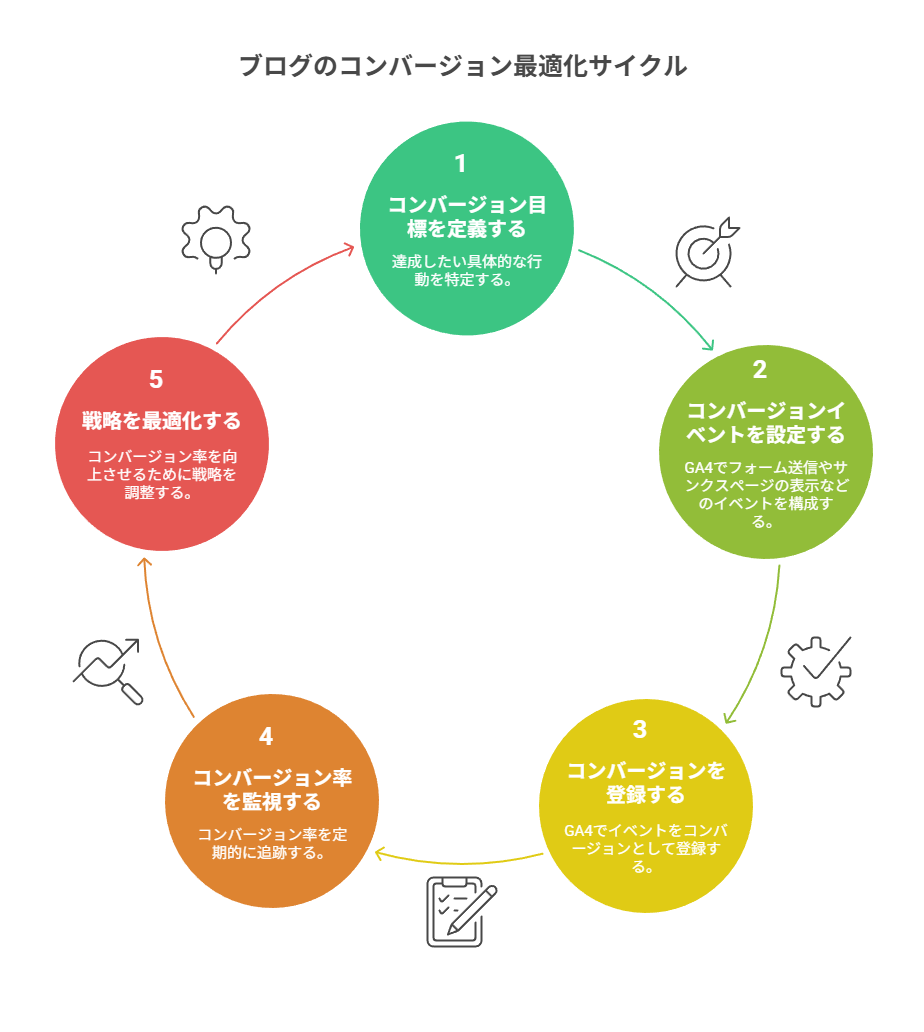
「お問い合わせ完了」や「プロフィールページ閲覧」をイベント化し、コンバージョン登録したことで、目標に到達した人数・割合が可視化されました。

これまでは「どれくらい効果があるのか分からない」状態だったのが、

  • 〇月の訪問者のうち〇人が問い合わせ完了

  • リピーターの方がプロフィールをよく見ている

という具体的な数値が得られました。

📊 ゴールを数値で見れること=改善の第一歩です。

GA4×GTMをどうブログ運営に活かすか

3. UTMパラメータで「どのSNS投稿が強いか」が分かる

X(旧Twitter)で投稿したリンクに ?utm_source=twitter&utm_medium=social を付けるようにしたことで、「GA4の流入元」に明確な違いが現れました。

ある投稿ではクリック数が多く、別の投稿では少ない。
そして、クリックされた後にちゃんとプロフィールや次記事まで読まれているかどうかも分析可能です。

つまり、

  • 投稿文の構成

  • 投稿時間帯

  • 誘導先の魅力

のテスト&改善がやりやすくなりました。

📱 SNSマーケティングも「勘」ではなく「データ」で回せるようになります。

GA4×GTMをどうブログ運営に活かすか

4. GA4×GTMは「副業クリエイター」にとっての“成長記録装置”

データは裏切りません。
良い投稿は数字が残り、伸び悩むコンテンツは行動データに現れます。

この仕組みを持っているだけで、私たちは「なんとなく」から卒業できるのです。

さらに、

  • 画像生成の系統で一番見られているのはどれ?

  • アプリ開発の記録はどこで離脱されている?

  • 一見さんとリピーターで行動はどう違う?

そんな問いに、すべてデータで答えてくれるのがGA4×GTMです。

✍️ ブログが「自分の発信力を磨く武器」であるならば、GA4×GTMはその強化アイテムです。

GA4×GTMをどうブログ運営に活かすか


今後のタスクと優先順位

GA4×GTMの導入・初期設定・分析の体験を通じて、「できること」と「やり残していること」が明確になってきました。
ここでは、今後の運用において優先したいタスクとその理由を整理します。


✅ 最優先タスク(優先度:高)

1. カスタムイベントの拡充と分類ルールの整備

  • :「次の記事へ」リンク、「画像クリック」、「外部サービス誘導ボタン」など

  • 理由:ユーザーの具体的な行動を把握できれば、導線改善が加速します。

  • やること

    • GTMでイベントタグを増やす

    • イベント名やパラメータ命名のルールを設ける(例:event_category=click, event_label=next_post


2. カスタムディメンションの登録と活用

  • :クリックされたボタン名、設置ページ、ユーザーの初回/再訪など

  • 理由:イベント単体では見えない「背景」まで分析できるようになるため

  • やること

    • GA4の「カスタムディメンション」設定画面で追加登録

    • 探索レポートに使うフィールドとして活用準備を進める


3. コンバージョンの整理と改善目標の明確化

  • :「プロフィール閲覧」「サンクスページ表示」など

  • 理由:ブログの“成果”を見える化し、改善ポイントを定量化できる

  • やること

    • コンバージョン設定の見直し(不要なものの削除、必要な追加)

    • 月次で到達率・成長度をモニタリング


⏳ 中期タスク(優先度:中)

4. コンテンツグループの設計と登録

  • :「SEO記事」「アプリ開発」「イラスト系」など

  • 理由:ジャンルごとの反応や成果が比較できるようになる

  • やること

    • 記事のカテゴリとグループ分け方針を決定

    • GTMまたはGA4で分類情報を追加


5. UTMパラメータ活用ルールの整備

  • :X投稿時、URLに?utm_source=twitter&utm_medium=socialを付ける

  • 理由SNSや外部導線ごとの効果が可視化できる

  • やること

    • UTMのテンプレートを用意

    • SNSや商品ページへのリンクに反映を徹底


6. 探索レポートのテンプレ化

  • 理由:毎回ゼロから作らずに分析がルーチン化できる

  • やること

    • 「離脱ページTOP5」「よくクリックされるリンク」などの定型レポートを保存

    • 月1回のレポート出力を習慣化


📈 長期タスク(優先度:低〜上級編)

7. Looker Studioの連携と自動レポート化

  • 理由:データの見える化と共有性の向上

  • やること

    • よく見る指標をLookerに接続

    • ダッシュボードをブログ運営者向けに設計


8. Cookieレス対応の理解と設定

  • 理由:将来的なデータ欠損への備え

  • やること

    • GA4のモデル補完機能(モデリング)について調査

    • Consent Mode対応の是非を判断(特にEU流入がある場合)


🧭 最後に:GA4×GTMは「使いながら覚える」が正解

GA4やGTMは、最初から完璧を目指すと疲れてしまいます。
むしろ「困ったら試す」「気になったら触る」くらいの気持ちで、徐々に理解が深まります。

今回わたしが体験したように、

  • 見えなかったものが見えるようになる

  • 感覚でやっていた改善が、データに基づく戦略に変わる

この変化こそが、ブログ運営の地力アップにつながる最大の学びでした。


GA4×GTM導入と中級分析の気づき

今回の3部構成ブログを通じて、GA4とGTMの導入からカスタム設定、データ分析の中級ステップまで一通り体験しました。

📌 一番の学びは「タグを入れて終わり」ではなかったこと。

導入後こそが本番で、
自分のブログの目的や課題に応じて、「見たい行動を測る」→「改善につなげる」という流れを作っていくことが重要です。

特に以下の3点は中級者の大きな分かれ道になると実感しました:

  • 「何をイベントとしてとらえるか?」の設計力

  • パラメータやディメンションの使いこなし

  • 継続して数字と向き合う姿勢

ブログ運営において、
アクセス解析は“見るだけのデータ”ではなく、“行動を変えるためのヒント”だということ。

この視点を忘れずに、今後も少しずつ改善を積み重ねていきます。

GA4×GTMをどうブログ運営に活かすか

🔗 参考リンク集|GA4×GTMの公式・学習リソース

以下は、今回の設定や分析にあたって参考にした公式情報やツールです。
読者のみなさんの学習や導入時にもきっと役立つはずです。

種別 タイトル/リンク 内容
🔧 公式 Googleタグマネージャー公式ヘルプ GTMの基礎設定・トラブル対応など
📊 公式 Google アナリティクス 4 ヘルプ GA4の管理・イベント・探索機能解説
🧪 ツール Tag Assistant(拡張機能) タグ動作確認ツール。プレビュー時に使用
🔍 学習 アナリティクスアカデミー(Google公式) GA4やGTMの無料オンライン講座
📘 解説 Search Console ヘルプ GAとは別の視点でSEO効果も測定したい場合に活用

次回のアップデートでは、探索レポートのテンプレ化やLooker Studio連携の体験もシェア予定です。
引き続きGA4活用を一緒に深めていきましょう。


今回はここで終わりにしたいと思います!

最後までお読みいただきありがとうございました!


このブログでは「ChatGPT×副業」をテーマに、AIをフル活用したリアルな副業チャレンジを発信しています🎶

むずかしい話はナシで、「ちょっとやってみたいかも」と思えるような内容を目指しています😁

私は現在、ChatGPTを使ってTシャツのデザインを作って販売したり、

LINEスタンプのキャラ制作に挑戦したりしています👍

デザインの知識ゼロでも、AIの画像生成機能を使えばかなりいい感じになりますよ!

ブログの内容やSEO対策も、ぜんぶChatGPTに相談しながら書いています。

イデアが出ないときも、相棒みたいに助けてくれます🎶

さらに、楽天ルームのレビュー文章もChatGPTと一緒に考えたり、

X(旧Twitter)の投稿や運用方法も提案してもらったりと、あらゆる場面でAIに頼っています。😅

「AIって便利そうだけど、自分にも使えるのかな?」

と思っている人には、ぜひ読んでほしいです。

このブログは、AI初心者でも副業が始められるように、

体験ベースでわかりやすく書いています。

私の成功も失敗もまるごとシェアしていくので、よかったら気軽に読んでいってくださいね。

Xでも日々の活動をゆるっと更新しているので、ぜひのぞいてみてください!

明日のあなたがより豊かになりますように😌

それでは、おやすみなさい😴


GA4×タグマネージャー中級編|ブログ分析が進化する13の活用ポイントと実践ステップ【GTM活用中編】

GA4とGoogleタグマネージャー(GTM)を導入したものの、「で、何ができるの?」と手が止まっていませんか?
私も最初は「イベント?コンバージョン?何それ難しそう…」と思いながら、手探りで設定を始めました。

ところがある日、タグマネで「ボタンのクリック」を正しく計測できるようになったことで世界が一変。
アクセス数だけでは見えなかった「読者の動き」や「改善のヒント」が浮かび上がってきたのです。

この中編では、そんなGA4×GTM活用の次の一歩として、「成果につながる中級設定13項目」私の進捗とあわせてご紹介します。


📘本ブログで分かること

  • GA4とタグマネージャーで何ができるのか?を具体的に13項目に分けて解説

  • 自分のブログに必要な分析設定がどれか判断できるようになる

  • 「計測できた=改善できる」につなげるための設定方針

  • 実際に設定してみたときのつまずきと乗り越え方

  • 今後の成長のために押さえておくべき「未対応の注目項目」も紹介


なぜ13項目を設定するに至ったのか?

GA4とGoogleタグマネージャー(GTM)を導入したとき、私の目標はただひとつ――ブログ改善につながる具体的な“ヒント”を得ることでした。
アクセス解析は数字を見るだけでは意味がありません。重要なのは「その数字から何を読み取るか」「どんな行動を改善するか」です。

最初はPVや滞在時間、離脱率など基本的な数値ばかりを眺めていました。
しかし、ある日「お問い合わせボタンが押されているか、実は分かっていない」ことに気づきます。
「クリックされた?されてない?GA4では分からないの?」と調べるうちに、**“イベントの計測”や“コンバージョン設定”**という概念に行き着きました。

そこからさらに深堀りしていくと、以下のような気づきが次々に出てきました:

  • 「どのリンクが押されているか」も記録できる

  • SNSやSUZURIからの流入も追跡できる

  • 複数記事をジャンル別に分けて分析もできる

  • プロフィールページへの誘導数も成果としてカウントできる

  • GA4の画面では分かりづらい分析をLooker Studioで可視化できる

そして「ブログ改善に役立つ機能」を書き出してみたところ、ちょうど13項目になったのです。
この13項目は、「見えなかったものを見えるようにする」ためのステップです。
アクセス解析が“ただの記録”から“改善のヒント”に進化した実感がありました。

この中編では、その13項目を「どんな目的で?どこまでできた?どこでつまずいた?」といった視点で整理し、
同じようにアクセス改善を目指す方の参考になるようまとめていきます。

なぜ13項目を設定するに至ったのか?


13項目の全体像と現在の進捗状況

ここでは、GA4とGTMを組み合わせて「ブログの成果を見える化」するために設定・検討した13項目を一覧でご紹介します。
それぞれの目的と、現時点での進捗状況も合わせて整理しました。


✅ 完了した項目(2件)

番号 項目名 概要
6 GTMの導入 はてなブログにGTM IDを設置し、GA4設定タグも発火するよう設定済み。
9 デバッグビューとプレビューモードの活用 Tag Assistantなどでイベントの送信確認を実施。トラブル時の調査経験あり。


⏳ 一部完了・途中の項目(9件)

番号 項目名 現状
1 カスタムイベントの設定 GTMでイベントタグを作成準備中。「お問い合わせ」等のクリック検知はこれから。
2 コンバージョン設定 コンバージョンとして登録すべきイベントは未作成。GA4側の紐づけ未実施。
3 探索レポートの活用 GA4画面は確認済み。レポート作成やグラフ表示は今後予定。
4 セグメント分析 分析対象のセグメント(例:スマホユーザー)を作るのは未着手。
5 UTMパラメータの設計 ?utm_source=… の付与はまだ。XやSUZURIのリンクに活用予定。
8 イベントパラメータ+カスタムディメンション 「どのページでボタンが押されたか」などの詳細な送信は未設定。
10 Looker Studio連携 GA4と連携してダッシュボード表示は未実施。検討中。
12 コンテンツグループ設計 カテゴリー単位での分析設計はこれから。記事分類のルールも検討中。
13 Cookieレス対応の補完機能 Consent Modeや推定値補完などの知識・設定は未着手。
 

❌ 未着手の項目(2件)

番号 項目名 概要
7 BigQuery連携 上級向け。GA4データのエクスポート・SQL分析は必要性が出たら対応予定。
11 セッション vs ユーザーベース分析 ライフサイクル分析やリテンション分析にはまだ手が回っていない状態。
 

🎯 現在の進捗まとめ(13項目)

  • ✅ 完了:2項目(6・9)

  • ⏳ 一部完了・準備中:9項目(1・2・3・4・5・8・10・12・13)

  • ❌ 未着手:2項目(7・11)


この13項目は、単体で意味を持つというよりも「連携して機能する」のが大きな特徴です。
たとえば「イベント(1)」を「コンバージョン(2)」として計測し、さらに「探索レポート(3)」で深掘る、といった流れを構築することが可能になります。

次の章では、それぞれの項目について、具体的にどんな目的で設定したのか・どこで悩んだか・今後どう活かすかを詳しくご紹介します。


13項目の詳細解説とつまずきポイント

この章では、前章でご紹介した13項目それぞれについて、「どんな目的で設定しようとしたのか」「実際にやってみてどうだったか」「今後の活用イメージ」を詳しくまとめます。


① カスタムイベントの設定【一部完了】

目的:GA4では「ページ閲覧」などは自動で取得できますが、「お問い合わせボタンをクリックした」などの行動は自動では拾えません。
そのため、GTMでボタンのクリックを検知してカスタムイベントとして送信する必要があります。

つまずき
・GTMのイベントタグで「トリガーの設定」が必要だと理解するまで時間がかかりました。
・イベント名やパラメータの設計にも迷いがありました。

13項目の詳細解説とつまずきポイント

② コンバージョンの設定【一部完了】

目的:「成果が出ているか?」をGA4で確認するための設定です。
例えば「サンクスページに到達したら1件のコンバージョン」とカウントさせます。

つまずき
・イベントを送信していないと、そもそもコンバージョンに登録できない点で詰まりました。
・どの行動を成果とするかも、ブログによって違うため設計が難しいです

13項目の詳細解説とつまずきポイント


③ 探索レポートの使い方【一部完了】

目的:GA4の標準レポートでは見えにくい「離脱ページ」「リンククリック数」などを、自由に表やグラフで分析できます。

つまずき
・どのディメンション・指標を使えば目的の分析になるか、最初は手探り。
・UIに慣れるまで少し時間が必要でした。

13項目の詳細解説とつまずきポイント

④ セグメント分析【一部完了】

目的:「スマホユーザーだけ」「リピーターだけ」などに分けて分析することで、ページや導線の相性を把握できます。

つまずき
・セグメントの条件をどう設計するかで迷いました。
・セグメント間比較をするとき、見せ方も工夫が要ります。

13項目の詳細解説とつまずきポイント

⑤ UTMパラメータによる流入元分析【一部完了】

目的:X(旧Twitter)やSUZURIなど、外部サイトからの流入を個別にトラッキングするための手段です。

つまずき
・リンクを作るたびにUTM付きURLに変えるのを忘れがち。
・どのパラメータを何に使うか(source, medium など)にもルールが必要です。

13項目の詳細解説とつまずきポイント

⑥ GTM導入による柔軟な設定【完了】

目的:GTMを使えば、HTMLを直接触らずにイベント計測やタグの追加が可能になります。複数サイト運営にも便利。

成果
はてなブログにGTM IDを設置し、GA4設定タグを通して全ページに計測が届くようになりました。

13項目の詳細解説とつまずきポイント

⑦ BigQuery連携【未着手】

目的:GA4の生データをエクスポートし、SQLや外部BIツールで複雑な分析が可能に。上級者向けの機能です。

つまずき
・現時点ではそこまでの集計が必要なフェーズではなく、保留中です。

13項目の詳細解説とつまずきポイント

⑧ イベントパラメータの活用とカスタムディメンション登録【一部完了】

目的:同じ「お問い合わせクリック」でも、ページや設置場所が違えば意味も変わります。
その違いを「button_name」「page_title」などの追加情報で送ることで、より深い分析が可能に。

つまずき
・イベントタグの送信値にパラメータを追加するGTMの設定に迷いました。
・GA4側でカスタムディメンションとして登録する工程も必要。

13項目の詳細解説とつまずきポイント

デバッグビューとプレビューモードの活用【完了】

目的:イベントが正しく送信されているかをリアルタイムで確認する機能です。GTMのプレビューモードと連携して使います。

成果
・イベントが発火しないトラブルを確認・修正できるようになりました。

13項目の詳細解説とつまずきポイント

⑩ GA4とLooker Studioの連携【一部完了】

目的:GA4の数値をもっと見やすいダッシュボードに変換することで、成果や改善ポイントが分かりやすくなります。

つまずき
・まだ接続しておらず、今後の検討課題です。
・使いこなすには設計力も必要だと感じています。

13項目の詳細解説とつまずきポイント

⑪ セッションベース vs ユーザーベースの理解と活用【未着手】

目的:GA4は「ユーザー軸」で分析できるのが特徴。
訪問回数や再訪率なども含めて「ユーザー行動」を捉えることで改善策が変わります。

課題
・まだ「ページ単位」の分析が中心で、ユーザー視点の分析はこれからです。

13項目の詳細解説とつまずきポイント

⑫ コンテンツグループの設計【一部完了】

目的:記事をジャンルでグループ分けすることで、カテゴリごとの直帰率やコンバージョン率を比較できます。

つまずき
・どのようなグループに分けるのか、事前の整理が必要。
はてなブログ側のカテゴリ構造とも連動させたいです。

13項目の詳細解説とつまずきポイント

Cookieレス時代の補完機能の理解【一部完了】

目的:GA4はユーザーの一部データが取得できない場合でも、AIで補完する仕組みを持っています(モデリング)。
また、Cookie利用の可否に応じた設定(Consent Mode)にも対応。

つまずき
・実装はまだで、今後の必須知識と認識。
・信頼できるデータを保つための対策として学習が必要です。

13項目の詳細解説とつまずきポイント


数字を見る力は「自信」になる

ブログ運営をしていると、「どこを改善すればいいのかわからない」「成果が出ていない気がする」という不安にぶつかります。
でも、データを取って可視化できれば、次にやるべきことが見えてきます。

今回ご紹介した13の分析強化項目は、GA4やGTMを活用する中で「こういう情報があったら便利だな」「成果を測るにはここがカギだな」と思った実体験から生まれました。
まだ全てを完了できたわけではありませんが、方向性が定まっただけでも大きな一歩です。

13項目の詳細解説とつまずきポイント

🔜 後編では何をするのか?

後編では、今回ご紹介した13項目それぞれの進捗状況・つまずき・学んだことをリアルな記録として整理していきます。

  • どの設定に時間がかかったか?

  • GA4とGTMでどう連携させたか?

  • 実際に数字が取れるようになった項目はどれか?

  • 今後の改善につなげる気づきは?

こうしたプロセスを記録しておくことで、
「なんとなく使ってるGA4」から「成果に直結するGA4」へ変わっていく道のりが見えてきます。

ブログでの収益化や成果向上を本気で目指すなら、後編もぜひ読んでみてください。

📘→【後編:GA4×GTM実践記|13項目の進捗とリアルな学び】(※リンク予定)


今回はここで終わりにしたいと思います!

最後までお読みいただきありがとうございました!


このブログでは「ChatGPT×副業」をテーマに、AIをフル活用したリアルな副業チャレンジを発信しています🎶

むずかしい話はナシで、「ちょっとやってみたいかも」と思えるような内容を目指しています😁

私は現在、ChatGPTを使ってTシャツのデザインを作って販売したり、

LINEスタンプのキャラ制作に挑戦したりしています👍

デザインの知識ゼロでも、AIの画像生成機能を使えばかなりいい感じになりますよ!

ブログの内容やSEO対策も、ぜんぶChatGPTに相談しながら書いています。

イデアが出ないときも、相棒みたいに助けてくれます🎶

さらに、楽天ルームのレビュー文章もChatGPTと一緒に考えたり、

X(旧Twitter)の投稿や運用方法も提案してもらったりと、あらゆる場面でAIに頼っています。😅

「AIって便利そうだけど、自分にも使えるのかな?」

と思っている人には、ぜひ読んでほしいです。

このブログは、AI初心者でも副業が始められるように、

体験ベースでわかりやすく書いています。

私の成功も失敗もまるごとシェアしていくので、よかったら気軽に読んでいってくださいね。

Xでも日々の活動をゆるっと更新しているので、ぜひのぞいてみてください!

明日のあなたがより豊かになりますように😌

それでは、おやすみなさい😴


はてなブログにGA4とGoogleタグマネージャーを導入する方法|初心者にもわかる基本と全体像【GTM活用前編】

ブログをもっと伸ばしたい、読者の動きが知りたい──。
そう思って「アクセス解析」に興味を持った方は多いのではないでしょうか?
しかし最近では、Googleアナリティクスが「GA4」へ移行し、設定や用語も以前より難しくなった印象があります。

さらに、はてなブログにそのGA4を導入しようとすると、
「コードをどこに貼る?」「イベントってなに?」「GTMって何者?」と、初心者にはハードルが高く感じられることも。

このブログでは、実際に筆者がゼロからGA4とGTMを導入した経験をもとに、
「なぜこれらを使うのか?」「ブログにどう役立つのか?」というところから丁寧にお伝えします。


本ブログで分かること(前編)

  • GA4(Googleアナリティクス4)とGTM(Googleタグマネージャー)の基本と違い

  • はてなブログに導入するメリットと、どんな計測ができるようになるか

  • 導入までの流れを3ステップでイメージできる

  • 導線改善・収益化にもつながる「計測の第一歩」が分かる


GTMとGA4の違いと役割を知ろう

Googleアナリティクスでブログのアクセスを分析したいと考えたとき、まず登場するのが 「GA4(Googleアナリティクス4)」
でも、その導入手順を調べていくと、もうひとつの名前 「GTM(Googleタグマネージャー)」 もよく出てきます。

「GTMってなに?」
「GA4とどう違うの?」
「両方必要なの?」

そんな疑問を感じる方のために、この章ではGTMとGA4の役割や違いをわかりやすく解説します。


🔹 GA4とは?アクセス解析の“本体”

GA4は、Googleが提供する無料のアクセス解析ツールです。
サイトやブログに訪れたユーザーの行動(訪問数、クリック、スクロールなど)を記録し、レポートにまとめてくれるサービスです。

従来の「ユニバーサルアナリティクス(UA)」の後継にあたり、現在ではGA4が主流です。

✅ できることの例:

  • ページごとの閲覧数

  • ユーザーの流入元(SNS・検索・直接など)

  • クリックされたリンクやボタンの数

  • スマホかPCか、どの国から見ているか…など

つまりGA4は、「アクセスの見える化ツール」です。

GTMとGA4の違いと役割を知ろう

🔹 GTMとは?タグを一括管理できる“仲介役”

一方のGTM(Googleタグマネージャー)は、アクセス解析や広告などに必要な「タグ(コード)」をまとめて管理するツールです。

通常、GA4のタグを設置するにはHTMLの<head>などを直接編集する必要がありますが、GTMを使えばHTMLをいじらずに設定・修正できるようになります。

✅ GTMの主な役割:

  • GA4や広告のタグをまとめて一元管理

  • クリックやスクロールなどの「イベント計測」を柔軟に追加

  • ページの構造を崩さずに複数のタグを追加・変更できる

特に はてなブログWordPressユーザーにとっては、柔軟な運用ができる便利な仲介ツールといえます。

GTMとGA4の違いと役割を知ろう

🔹 GA4だけでも使えるけど、GTMを使うと便利になる

実は、GA4単体でもアクセス解析は可能です。
公式のgtag.jsコードをHTMLに貼り付ければ、最低限の計測は始まります。

ですが、次のようなケースでは GTMの導入が圧倒的に便利です:

シーン GTMが便利な理由
特定ボタンのクリックを計測したい GTMでクリックイベントのトリガー設定が簡単
「LINE登録完了」などのページ到達をコンバージョンにしたい 条件付きのタグ発火ができる
複数のツール(広告・分析)を使っている まとめてタグ管理できる
HTML編集が面倒/怖い GTMならUI操作で管理可能


🔹 GA4+GTMの組み合わせがブログ分析の定番に

現在のベストプラクティスは、「GTM経由でGA4タグを管理する」という形です。

ブログ初心者にとっては少しハードルが高く感じるかもしれませんが、一度導入すればその後の管理がグッと楽になります。
イベント計測やコンバージョン設定、SNS連携なども自由に拡張できるようになります。

次章では、この2つをどうやって「はてなブログ」で連携・導入するかを、全体の流れから説明していきます。

GTMとGA4の違いと役割を知ろう


はてなブログにGTMとGA4を導入する全体の流れ

第1章で、「GA4=解析ツール本体」「GTM=タグの仲介役」というイメージをつかんだら、いよいよ実践編のスタートです。
この章では、GA4とGTMを はてなブログに導入するための流れ全体 を、初心者向けにステップ形式で紹介します。


🔹 導入は「3ステップ」で進めよう

はてなブログにGA4を導入する方法は、大きく分けて次の3ステップです。

✅ ステップ①:GoogleアカウントでGA4とGTMを作成

  • GA4(Googleアナリティクス4)のプロパティを作成

  • Googleタグマネージャー(GTM)のコンテナを作成

  • GA4の測定IDとGTMのIDをメモしておくはてなブログにGTMとGA4を導入する全体の流れ

💡 ポイント:GTMのコンテナは「ウェブサイト用(Web)」として作成します。

✅ ステップ②:はてなブログにGTMのタグを貼る

  • GTMの「埋め込みコード」をコピー

  • はてなブログの「詳細設定」→「headに要素を追加」へ貼り付け

  • 必要に応じてフッター(body直後)のタグも「フッター」に貼り付けはてなブログにGTMとGA4を導入する全体の流れ

💡 ポイント:はてなブログでは <head><body> の2か所への貼り付けが推奨されています。

✅ ステップ③:GTM内でGA4設定タグを追加

  • GTMのワークスペースで「新しいタグ」を作成

  • タグの種類:「Googleアナリティクス:GA4設定」を選択

  • 測定IDを入力して保存

  • トリガーは「全ページ」でOK

  • プレビュー → 公開で反映完了!

はてなブログにGTMとGA4を導入する全体の流れ

💡 ポイント:タグの設定後は「公開」しないと動作しません。忘れずに!


🔹 テスト確認も忘れずに

導入後は、きちんと動作しているかを 「Tag Assistant(Google公式)」や「GA4のリアルタイム」レポート で確認しましょう。

  • GTMのタグが読み込まれているか

  • GA4にリアルタイムでアクセスが記録されているか

これらが確認できれば、導入は完了です。

GTMとGA4の違いと役割を知ろう

🔹 導入後に広がる分析の可能性

GA4とGTMをセットで導入すれば、次のような応用も簡単にできるようになります:

  • 特定ボタンのクリックをイベントとして記録

  • サンクスページ到達をコンバージョンに設定

  • X(旧Twitter)やSUZURIからの流入を識別(UTMパラメータ)

  • ユーザー行動の流れを探索レポートで可視化

つまり、「入れて終わり」ではなく、“育てて使う”のがGA4+GTMの真骨頂です。


導入でつまずいたポイントと対処法

GA4とGTMの導入は慣れてしまえば簡単ですが、初めての場合は細かなつまずきが発生しやすいものです。
この章では、実際の導入過程で筆者が経験した 「つまずきポイントとその対処法」 を、初心者目線でリアルに紹介します。


🔹 つまずき①:「GTMのタグを貼る場所が分からない」

状況:
はてなブログでは <head><body> の編集ができないため、「どこにGTMのコードを貼ればいいのか?」で迷いました。

対処法:
「設定 → 詳細設定 → headに要素を追加」の欄に、GTMのhead用スニペットをそのまま貼り付け。
また、<body>用のスニペットは「フッター」に貼ることで、GTMが正常に読み込まれるようになります。

導入でつまずいたポイントと対処法

ポイント: GTMスニペットは「head」と「フッター」の両方に貼るのが基本です。


🔹 つまずき②:「GA4設定タグが見つからない」

状況:
GTMでタグを追加しようとしたとき、「Googleアナリティクス:GA4設定」が見つからず、「GA4イベント」しか表示されなかった。

対処法:
これはGTMの「タグの種類を選ぶ」画面で 一度すべてのタグテンプレートを読み込ませることで解決しました。
検索欄に「GA4」と入力し直すと、「GA4設定」タグが出現することもあります。

導入でつまずいたポイントと対処法

ポイント: タグ選択時に読み込みが遅れているだけのケースも多いため、検索して待つのがコツ。


🔹 つまずき③:「GTMタグを貼ってもGA4にデータが来ない」

状況:
GTMのタグを貼ったはずなのに、GA4リアルタイムにアクセスが表示されない。

対処法:
Tag Assistant(Google公式)で診断すると、GTMは動作していたが「GA4タグが発火していない」ことが発覚。
GTMの管理画面で「タグ → GA4設定タグ → トリガーが未設定」になっていたことが原因でした。

解決策:

  • GA4設定タグに「すべてのページ(All Pages)」トリガーを追加

  • 変更後に「公開」し直す

ポイント: タグを設定しても「公開」しないと反映されません。忘れがちなので注意!


🔹 つまずき④:「イベントが発火しない・デバッグが見えない」

状況:
特定のクリックイベント(例:「お問い合わせボタン」)を設定してもGA4に反映されない。

対処法:

  • GTMの「プレビューモード」で動作を確認(Tag Assistant使用)

  • GA4の「デバッグビュー」でリアルタイムにイベントが来ているかをチェック

  • クリック対象が存在しないページで検証していた、という凡ミスにも注意

ポイント: イベント確認は「GTMプレビュー」+「GA4デバッグビュー」のセットで!


🔹 その他よくある誤解

よくある誤解 正しい理解
GA4に直接コードを貼らないといけない? GTMで一元管理できる。GA4設定タグを使うべし。
headにタグを貼ればOK? body直下にも貼ることで計測の精度が上がる。
イベント名は自由? 自由だが、命名ルールを統一しておくと管理しやすい。


このような実体験を経て、「なぜ正しく動かないのか?どこをチェックすべきか?」が見えてくるようになります。
初心者こそ、「動かなくても焦らず、Tag Assistantで一つひとつ確認する姿勢」が大切です。


次回予告:GA4 × GTMで「できること」を13項目に分解!

前編では、GA4とGTMの導入〜設置に関する手順やつまずきポイントを実体験ベースでご紹介しました。

次回【中編】では、導入しただけでは終わらせない「その先」の活用方法に踏み込みます。

Googleアナリティクス4とGoogleタグマネージャーを組み合わせることで、
どのような分析が可能になるのか?
どんな設定をしておけば将来的に役立つのか?

ブログや個人サイト運営者にも役立つ、13個の中級ステップ項目を実際の進捗とあわせてわかりやすく解説します。


今回はここで終わりにしたいと思います!

最後までお読みいただきありがとうございました!


このブログでは「ChatGPT×副業」をテーマに、AIをフル活用したリアルな副業チャレンジを発信しています🎶

むずかしい話はナシで、「ちょっとやってみたいかも」と思えるような内容を目指しています😁

私は現在、ChatGPTを使ってTシャツのデザインを作って販売したり、

LINEスタンプのキャラ制作に挑戦したりしています👍

デザインの知識ゼロでも、AIの画像生成機能を使えばかなりいい感じになりますよ!

ブログの内容やSEO対策も、ぜんぶChatGPTに相談しながら書いています。

イデアが出ないときも、相棒みたいに助けてくれます🎶

さらに、楽天ルームのレビュー文章もChatGPTと一緒に考えたり、

X(旧Twitter)の投稿や運用方法も提案してもらったりと、あらゆる場面でAIに頼っています。😅

「AIって便利そうだけど、自分にも使えるのかな?」

と思っている人には、ぜひ読んでほしいです。

このブログは、AI初心者でも副業が始められるように、

体験ベースでわかりやすく書いています。

私の成功も失敗もまるごとシェアしていくので、よかったら気軽に読んでいってくださいね。

Xでも日々の活動をゆるっと更新しているので、ぜひのぞいてみてください!

明日のあなたがより豊かになりますように😌

それでは、おやすみなさい😴


【GA4×GTM中級編】見えない行動を可視化する13の分析項目とは? ― はてなブログの改善に役立つ「次の一歩」 ―

Googleアナリティクス4(GA4)を導入してPV(ページビュー)を確認できるようになった。
でも、ふと思いました。「ボタンは押されてる?」「次の記事は読まれてる?」「どこから来てるの?」

数字は出ているのに、“ユーザーの行動”が見えない――そんなもどかしさがきっかけでした。

この記事では、GA4とGoogleタグマネージャー(GTM)を組み合わせて「中級分析」を始めた体験を元に、「何が見えるようになるのか」「なぜ13項目を設定することにしたのか」をまとめています。

初心者から一歩抜け出したい方や、ブログの改善に“本当に使える数字”を得たい方に向けた内容です。

います。


本ブログで分かること(箇条書き形式)

  • GA4の「数字だけ分析」で限界を感じたリアルなきっかけ

  • Googleタグマネージャー(GTM)導入の動機とメリット

  • なぜ13の分析設定が必要と判断したのか

  • 実際に取り組んでいる具体的なシーン(例:ボタンのクリック計測、離脱ページの把握)

  • 後編で解説する「13項目」全体像の予告と目的


ぶつかった“見えない壁”:「PVだけでは足りない」と気づいた瞬間

GA4を導入した当初、PV(ページビュー)や滞在時間、参照元といった基本的な数値が見えるようになり、「これでブログ改善ができる」と感じていました。
ところがある日、「お問い合わせボタンって、ちゃんと押されてるのかな?」とふと疑問に思いました。

PVやセッション数は分かるのに、ユーザーが何をクリックしたかは分からない。
次の記事へ進んだのか? 離脱したのか? そういった「本当に知りたいこと」が見えない。

そこで気づいたのが、GA4には“自動で拾えない情報”が意外と多いということでした。
たとえば:

  • ページ内の特定のボタンを押したかどうか

  • 内部リンクがクリックされたかどうか

  • ページのどこで離脱したのか

…などは、何もしなければ計測されません
これは、ブログ改善にとっては致命的ともいえる“盲点”でした。


タグマネージャー(GTM)という救世主の存在

GA4の管理画面でいろいろ探しても、「クリック数」「内部リンクの押下」「特定のボタン」などの計測が見つからない。
設定も複雑で、コードをいじる必要がありそう…。
そんなときに見つけたのが、Googleタグマネージャー(GTM)という無料ツールの存在でした。

タグマネージャー(GTM)という救世主の存在

GTMは、HTMLやJavaScriptを直接編集しなくても、クリックイベントや特定ページの閲覧などを柔軟にトラッキングできる強力な仕組みです。
しかもGA4と相性がよく、「クリックされたらこのイベントをGA4に送る」といった条件をGUIで設定できるため、複雑なコードを書かなくてもOK

実際に導入してみて感じたこと:

  • GA4単体では見えなかった動きが可視化されるようになる

  • 特定のボタン・リンクのクリックなど、改善に直結するデータがとれる

  • ブログ以外の場面(例:SUZURIやメルカリ誘導など)でも応用可能

つまり、「ユーザーがどう動いているのか」を“見える化”できる武器が手に入ったのです。
それが、のちに13項目を洗い出すきっかけにもなりました。

実際に導入してみて感じたこと


13項目のリストアップに至るまでの思考過程

GTMを導入して「できること」が増えたことで、わたしの中で一つの問いが生まれました。
それは──

「で、結局、ブログに必要な“分析の軸”ってなんだろう?」

GA4のレポート画面を眺めているだけでは、改善点は浮かんできません。
「ユーザーがどこから来て、何をして、どこで離脱しているのか」
この流れをつかむために、必要な項目を逆算することにしました。

思考のステップはこんな感じです:

  1. 自分のブログの「目的」を明確にする
     → 例:「プロフィールを見てもらう」「SUZURIやXに誘導する」「お問い合わせされる」

  2. “目的の達成”をどう計測すればよいか考える
     → GA4の「コンバージョン」や「イベント」などで検出できる形に落とし込む

  3. その情報を得るために、GTMやGA4の機能で何が必要か?をリストアップ
     → パラメータ、UTM、セグメント、ディメンション、探索レポートなど

こうして13項目が出そろった

このようにして生まれたのが、次章で紹介する「GA4×GTM中級者向けの13項目」です。

どれも「ただ眺めていても見えてこないけれど、設定すれば行動が見えるようになる」項目ばかり。

  • GA4の限界をGTMで補う

  • GTMの柔軟性をGA4で可視化する

  • 最後に得られるのは「具体的な改善のヒント」

ブログ運営を真剣に伸ばしたいと考えるようになったからこそ、たどり着いた分析の土台です。

13項目のリストアップに至るまでの思考過程


GA4×GTM中級者向けの13項目一覧(内容+進捗)

GA4とGTMを組み合わせると、ブログ運営の成果や課題をより細かく可視化でき、改善の精度が大きく向上します。
ここでは、筆者が実践している「中級者向けの13項目」について、目的・内容・現在の進捗状況を整理して紹介します。


1. カスタムイベントの設定

目的:
Googleアナリティクスでは、通常ページ遷移は自動で計測されますが、「お問い合わせボタンのクリック」「内部リンクのクリック位置」などの細かい行動は自動では拾えません。
カスタムイベントを設定することで、読者の具体的なアクション(ボタン・リンク・タブ切り替えなど)を可視化し、「どこが本当にクリックされているのか?」を明らかにできます。

現状: GTMでイベントタグ作成までは完了。発火条件の調整と対象要素の指定が今後の課題
ステータス:⏳ 一部完了

GA4×GTM中級者向けの13項目一覧


2. コンバージョンの設定

目的:
「ページを読んでもらう」だけでなく、「行動してもらう」ことが目的のブログ運営では、成果を数値で追えるようにする必要があります。
GA4では、フォーム送信やサンクスページの表示を「コンバージョン」として設定することで、ゴール到達率を把握しやすくなります。

現状: イベント自体は未完成。GA4管理画面で「コンバージョン」として登録する作業も未実施
ステータス:⏳ 一部完了

GA4×GTM中級者向けの13項目一覧

3. 探索レポート(Explore)の使い方

目的:
GA4の「探索」機能を使うと、自分でグラフや表を自由に作って、ページ単位・ユーザー単位・イベント単位などで深堀り分析が可能になります。
「どこでユーザーが離脱しているのか」「どのリンクがよくクリックされているのか」など、初期レポートでは見えない行動の裏側を可視化できます。

現状: 機能にはアクセス済み。が、具体的な指標作成やグラフ操作には未着手
ステータス:⏳ 一部完了

GA4×GTM中級者向けの13項目一覧

4. セグメント(比較グループ)分析

目的:
ユーザー全体を一括で見るのではなく、「スマホユーザーだけ」「3回以上来たユーザー」など特定の条件で絞り込んで行動を分析します。
これにより、「ある記事はモバイルでしか読まれていない」「新規読者とリピーターで動きが全然違う」などの改善ヒントが得られます。

現状: 条件作成・レポート作成は未経験。実装予定
ステータス:⏳ 一部完了

GA4×GTM中級者向けの13項目一覧

5. UTMパラメータによる流入元分析

目的:
SNSや広告経由でブログに来たユーザーが「何人」「どれくらい読んで」「成果に繋がったか」を正確に把握するためのURLパラメータ。
X(旧Twitter)やSUZURIからの誘導リンクにUTMをつけると、GA4上で「どの流入が一番効果的か」が分かります。

現状: 理解は済。まだリンク付けは未対応
ステータス:⏳ 一部完了

GA4×GTM中級者向けの13項目一覧

6. GTM導入による柔軟な設定

目的:
HTMLに直接コードを入れなくても、ブラウザ上で「イベント」「コンバージョン」などを管理・変更できるのがGTMの強み。
特に、複数ブログを運営している場合や、フォーム構成が変わる可能性があるときに便利です。

現状: GTMの導入と、GA4設定タグの設置・発火は完了済み
ステータス:✅ 完了

GA4×GTM中級者向けの13項目一覧

7. BigQuery連携(やや上級)

目的:
GA4の生データを外部のBigQueryに出力することで、より柔軟で複雑な分析が可能になります。
リテンションの定量分析や、自動レポート生成などに強力です。

現状: 知識・環境ともに未整備
ステータス:❌ 未着手

GA4×GTM中級者向けの13項目一覧

8. イベントパラメータとカスタムディメンション登録

目的:
たとえば「お問い合わせボタンがクリックされた」というイベントに、ページ名やボタンの種類などの追加情報(パラメータ)を紐付けることで、同じイベントでも状況に応じた分析が可能になります。
それらをGA4上で「カスタムディメンション」に登録すると、探索レポートで活用できます。

現状: GTM側での送信・GA4側での登録は未着手
ステータス:⏳ 一部完了

GA4×GTM中級者向けの13項目一覧

9. デバッグビューとプレビューモードの使い方

目的:
GTMで設定したイベントやタグが、実際に正しく動作しているかをリアルタイムで確認するための機能。
「設定したのに動かない…」というミスを防げる重要なステップです。

現状: Tag AssistantやGTMプレビューの使い方を体験済み
ステータス:✅ 完了

GA4×GTM中級者向けの13項目一覧

10. GA4とLooker Studioの連携

目的:
GA4のデータを、見やすいダッシュボード形式で整理・可視化できる無料ツールです。
ブログ改善の報告資料や、日々の成果モニタリングにも役立ちます。

現状: 未設定。連携検討中
ステータス:⏳ 一部完了

GA4×GTM中級者向けの13項目一覧

11. セッションベース vs ユーザーベース の理解と活用

目的:
GA4では、旧UAと異なり「セッション」より「ユーザー」軸の分析が中心。
ユーザー単位で「どのように訪れ、何回行動したか」を追跡できることで、より本質的な改善判断が可能になります。

現状: 基礎知識未習得。今後の学習課題
ステータス:❌ 未着手

GA4×GTM中級者向けの13項目一覧

12. コンテンツグループの設計

目的:
記事を「SEO系」「副業系」「イラスト系」など任意のグループに分類して、グループ単位での分析を可能にします。
これにより、ジャンルごとの成果や直帰率などが見えるようになります。

現状: カテゴリルールの策定中。GA4設定は未完
ステータス:⏳ 一部完了

GA4×GTM中級者向けの13項目一覧

13. Cookieレス時代に向けた GA4の補完機能の理解

目的:
Cookieの同意取得が厳しくなる中で、GA4は「観測できないユーザーの行動」を機械学習で補完する仕組み(モデリング)を導入。
正しく使うには、Consent Mode対応や補完の影響を理解する必要があります。

現状: 未対応。概念理解からスタート
ステータス:❌ 未着手

GA4×GTM中級者向けの13項目一覧

✅ 進捗まとめ表

ステータス 該当項目番号
✅ 完了 6, 9
⏳ 一部完了 1, 2, 3, 4, 5, 8, 10, 12
❌ 未着手 7, 11, 13


🔜 次にやるべきタスク優先度(おすすめ順)

  1. GTMでイベント発火(お問い合わせボタンなど)を完成させる

  2. GA4でコンバージョン登録を実施

  3. 探索レポートを使って離脱ページ・クリック状況を把握

  4. UTMパラメータをX・SUZURIのリンクに追加

  5. カスタムディメンション登録に挑戦してパラメータ分析の幅を広げる


今回はここで終わりにしたいと思います!

最後までお読みいただきありがとうございました!


このブログでは「ChatGPT×副業」をテーマに、AIをフル活用したリアルな副業チャレンジを発信しています🎶

むずかしい話はナシで、「ちょっとやってみたいかも」と思えるような内容を目指しています😁

私は現在、ChatGPTを使ってTシャツのデザインを作って販売したり、

LINEスタンプのキャラ制作に挑戦したりしています👍

デザインの知識ゼロでも、AIの画像生成機能を使えばかなりいい感じになりますよ!

ブログの内容やSEO対策も、ぜんぶChatGPTに相談しながら書いています。

イデアが出ないときも、相棒みたいに助けてくれます🎶

さらに、楽天ルームのレビュー文章もChatGPTと一緒に考えたり、

X(旧Twitter)の投稿や運用方法も提案してもらったりと、あらゆる場面でAIに頼っています。😅

「AIって便利そうだけど、自分にも使えるのかな?」

と思っている人には、ぜひ読んでほしいです。

このブログは、AI初心者でも副業が始められるように、

体験ベースでわかりやすく書いています。

私の成功も失敗もまるごとシェアしていくので、よかったら気軽に読んでいってくださいね。

Xでも日々の活動をゆるっと更新しているので、ぜひのぞいてみてください!

明日のあなたがより豊かになりますように😌

それでは、おやすみなさい😴


Googleアナリティクス4のイベントとエンゲージメント率って何?初心者がやっと分かったデータの見方【GA4実践後編】

GA4のタグを設置して、リアルタイムレポートで動作確認までできた私。
「おお、やっとGA4が使えるようになってきたかも!」と少しだけ自信が湧いてきました。

…が、レポートを眺めてすぐに固まりました。

イベント数?
エンゲージメント率?
平均エンゲージメント時間?
なんか、難しい言葉ばっかり…。

「せっかく計測できてるのに、何をどう見たらいいのかわからない…」
そう思った私は、あらためてGA4のレポート画面と用語を“初心者の目線で”じっくり観察してみることにしました。

この記事では、そんな「GA4のデータを読む」までの気づきと発見をまとめています。


✅ 本ブログで分かること(読者への価値提示)

  • GA4レポート画面の基本構成と見るべき場所

  • イベントとエンゲージメント率の違いがスッキリ分かる

  • セッション・ユーザー・エンゲージメント時間などの用語整理

  • 「初心者はここだけ見ておけばOK!」というポイント

  • GA4の数字をブログ改善にどう活かせるかのヒント


基本レポートを見てみた!

GA4のリアルタイムレポートで「タグは動いている!」と確認できた私は、
次に「じゃあ実際に、どんなデータが取れてるんだろう?」とレポート画面を見に行くことにしました。

左メニューの「レポート」タブをクリックすると、「ライフサイクル」や「ユーザー属性」「テクノロジー」など、ずらっとカテゴリが並んでいます。
正直、どれから見ていいのか分からず圧倒されました(笑)


🔸「ユーザー属性」で見えること

まずは「ユーザー属性」→「概要」をチェック。
ここでは、ブログに来てくれた人の:

  • 地域(国や都市)

  • 使用言語

  • 年齢・性別(※Googleの推定)

などが見られます。

「へぇ、自分のブログって意外とモバイルユーザーが多いんだ」とか、
「地域は日本だけじゃないんだ!」など、想像以上に面白くてびっくり。

ただ、年齢や性別は推定データなので、必ずしも正確ではないという点には注意です。

基本レポートを見てみた!

🔸「テクノロジー」でわかること

次に見たのが「テクノロジー」→「概要」。

ここでは、ユーザーが使っている:

が確認できます。

私は「自分がPCでブログを書いてるから、読者もPCで見てるのかな」と思っていたのですが、
実際にはスマホからのアクセスが圧倒的に多いことがわかり、
「改めてモバイルでの見え方にも気を配らないとな…」と反省しました。

基本レポートを見てみた!

🔸「ページとスクリーン」で人気ページがわかる!

そして、最もワクワクしたのが「エンゲージメント」→「ページとスクリーン」。
ここでは、どの記事がどれだけ読まれているかが分かります。

  • ページタイトル

  • ページビュー数(閲覧数)

  • 平均エンゲージメント時間(滞在時間)

などのデータが表示されていて、
「自分が思ってたよりも、あの記事読まれてる!」とか、
「えっ、あの記事って全然滞在時間ない…」という気づきがありました。

基本レポートを見てみた!

この時点でようやく「GA4って、自分のブログがどう見られてるかを“数字で見せてくれるツール”なんだな」と実感できてきました。

でもここから出てきたのが、「イベント」「エンゲージメント率」など、ちょっと聞き慣れない用語たち

次の章では、それらの意味を整理しながら、イベントとエンゲージメントの違いに迫っていきます。


イベントとエンゲージメントの違いに混乱

GA4のレポートを見ていて、最初に「???」となったのがこの2つの言葉:

  • イベント数(イベント回数)

  • エンゲージメント率

どちらも「ユーザーの行動に関係する指標」らしいのですが、意味がごっちゃになって分からなくなってしまいました。

基本レポートを見てみた!

🔸 イベント=行動の“回数”

調べて分かったことは、「イベント」はユーザーが起こした具体的な行動をカウントしたものということ。

たとえば…

  • ページを表示した → page_view

  • スクロールした → scroll

  • 外部リンクをクリックした → click

  • ファイルをダウンロードした → file_download

これらはすべてイベントとして自動的に記録されていて、
GA4の「エンゲージメント」→「イベント」から確認できます。

つまり、イベント数=“ユーザーのアクションの回数”です。


🔸 エンゲージメント率=関心の“割合”

一方で、エンゲージメント率は「アクションがあったセッションの割合」を示すもの。
以下のどれかを満たせば「エンゲージあり」とカウントされるそうです:

  • ページに10秒以上滞在した

  • 1つ以上のイベントが発生した

  • 2ページ以上閲覧した

つまり、エンゲージメント率は「ただ見てすぐ帰った人がどれくらいいるか」の逆指標のようなものなんですね。


🔸 違いがようやく整理できた!

ここまでをまとめると、こんな感じです:

指標 意味
イベント数 行動の回数(スクロール・クリックなど)
エンゲージメント率 「ちゃんと見てくれたセッション」の割合

これでやっと、頭の中が整理されました。


ちなみに、私はエンゲージメント率が60%前後でした。
高いのか低いのか分からなかったのですが、調べてみると50〜70%あたりがひとつの目安らしいです。
記事によっても違うので、ざっくり「半分以上の人が何かしら見てくれてる」と思えばOKとのこと。

次の章では、他にも登場するGA4の基本用語──「セッション」「ユーザー」「平均エンゲージメント時間」などを確認しながら、初心者として見るべきKPI(指標)をまとめていきます。


KPIを見てどう活かす?

GA4のレポート画面を見ていると、いたるところに出てくる「ユーザー」「セッション」「平均エンゲージメント時間」などの数値。

最初は「いっぱい数字があるなぁ…」くらいにしか思っていなかったのですが、
ひとつひとつの意味を理解していくと、ブログ運営のヒントになるものばかりだと気づきました。


🔸 ユーザー数とセッション数の違い

最初に混乱したのがこの2つ。

  • ユーザー数:ブログに訪れたユニークな人の数

  • セッション数:その人がアクセスした回数

たとえば、同じ人が朝と夜に1回ずつアクセスした場合:

  • ユーザー数 → 1

  • セッション数 → 2

というカウントになります。

なので、セッション数が多ければ「リピーターが多い」とも考えられるし、
ユーザー数が少ないなら「まだ読者が広がっていないのかも」という見方もできます。


🔸 平均エンゲージメント時間は“滞在の質”が見える

「平均エンゲージメント時間」という指標は、ただの滞在時間ではなく、
ユーザーが実際に“関わっていた時間”だけをカウントしているそうです。

つまり、タブを開いたまま放置していても時間には含まれず、
ちゃんと見てスクロールしたり、何かクリックしたりしていた時間だけが記録されます。

この数値が長ければ「しっかり読まれている」、短ければ「すぐ離脱されている」可能性あり。


🔸 ブログ改善にどうつなげる?

KPIを見ることで、自分のブログにこんな気づきが生まれました:

  • 思ってたより読まれている記事と、実は見られてない記事のギャップ

  • モバイルユーザーが多いなら、スマホでの見やすさをもっと意識しよう

  • 平均エンゲージメント時間が短いページは、冒頭の引きつけが弱いかも?

つまりGA4は、単なる「アクセスカウンター」ではなく、
“どうすれば読まれるブログになるか”を考えるためのヒントをくれる道具なんだなと感じました

ブログ改善にどうつなげる?

とはいえ、すべての数値を完璧に理解する必要はないと思います。
初心者のうちは、「ユーザー数」「セッション数」「平均エンゲージメント時間」「エンゲージメント率」あたりを見ておけば、十分すぎるほどの気づきがあります。

次の章では、そんなGA4のレポートを少しずつ読みながら、
「分からないなりにやってみてよかった」と思えた気持ちをまとめてみたいと思います。


分からないなりに触ってみる。それだけでも前進だった

GA4って、用語もレポートも最初は本当にややこしいですよね。
私自身、ブログで紹介までしておきながら、タグの動作確認すらちゃんとできていなかったという、
ある意味リアルすぎるスタートラインでした。

でも今回、「タグは本当に動いてる?」「何が見られるの?」という基本的なところから見直してみたことで、
GA4がただのアクセスカウントツールじゃなくて、“ユーザーの行動が見えてくるレンズ”のような存在だと感じられるようになりました。


  • 拡張計測って、実はほぼ自動で働いていた

  • イベントとエンゲージメントの違いも、触ってみたら意外とシンプルだった

  • 見慣れない数字も、自分のブログ改善にちゃんとつながるヒントだった

そう気づけた今、私は「もっとGA4を使ってみようかな」という気持ちでいます。


▶ もしあなたがGA4でつまずいていたら…

今回のように、「よく分からないけどやってみた」「分からないなりに試してみた」という体験は、
まさにGA4初心者の方と同じ目線に立てる貴重な学びでした。

  • 難しくてもいい

  • 間違ってもいい

  • 触ってみるだけでも、ひとつ前に進める

そんな気持ちで、ぜひGA4と仲良くなってみてください。
私もまだまだ勉強中なので、一緒に成長していけたら嬉しいです。


▶ もっと知りたい人は…

今後はGA4の「コンバージョン設定」や「探索レポート」など、中級ステップに挑戦していく予定です。
また体験ベースで記事にしていくので、よければそちらもお楽しみに!

「GA4の数字をどう活かしていくか?」
「クリック数や回遊をどう増やすか?」
…そんな実践編もまた書いていきますね。


これにて、前後編の体験記は完結です。
読んでくださってありがとうございました!


今回はここで終わりにしたいと思います!

最後までお読みいただきありがとうございました!


このブログでは「ChatGPT×副業」をテーマに、AIをフル活用したリアルな副業チャレンジを発信しています🎶

むずかしい話はナシで、「ちょっとやってみたいかも」と思えるような内容を目指しています😁

私は現在、ChatGPTを使ってTシャツのデザインを作って販売したり、

LINEスタンプのキャラ制作に挑戦したりしています👍

デザインの知識ゼロでも、AIの画像生成機能を使えばかなりいい感じになりますよ!

ブログの内容やSEO対策も、ぜんぶChatGPTに相談しながら書いています。

イデアが出ないときも、相棒みたいに助けてくれます🎶

さらに、楽天ルームのレビュー文章もChatGPTと一緒に考えたり、

X(旧Twitter)の投稿や運用方法も提案してもらったりと、あらゆる場面でAIに頼っています。😅

「AIって便利そうだけど、自分にも使えるのかな?」

と思っている人には、ぜひ読んでほしいです。

このブログは、AI初心者でも副業が始められるように、

体験ベースでわかりやすく書いています。

私の成功も失敗もまるごとシェアしていくので、よかったら気軽に読んでいってくださいね。

Xでも日々の活動をゆるっと更新しているので、ぜひのぞいてみてください!

明日のあなたがより豊かになりますように😌

それでは、おやすみなさい😴


Googleアナリティクス4のタグ設置でつまずいた!“紹介したのに分かってなかった”ブログ初心者のやらかし体験【GA4実践前編】

実は以前、Googleアナリティクス4(GA4)についてブログで紹介したことがあるんです。
アクセス解析にはGA4が必須!」なんて、それっぽいことも書いてました。

…でも。
正直に言うと、その頃の私は ほぼ理解できてませんでした。

「とりあえずタグ貼ればいいんでしょ」くらいのノリで、なんとなく設置したつもりになっていたんですよね。
拡張計測?リアルタイムレポート?それってどこから見るの?というレベル。

この記事は、そんな私が「ちゃんとGA4を使ってみよう」と思い立って、
タグの確認 → 拡張計測の理解 → レポートを読んでみる までの一部始終をまとめた体験記です。


✅ 本ブログでわかること(初心者向けにやさしく)

  • GA4のタグを「ちゃんと」貼るにはどうすればいいのか

  • AdSenseタグとGA4タグは一緒に使っても大丈夫?

  • 拡張計測って何?自動で動いてるの?ONにする必要ある?

  • 「リアルタイムレポート」で自分のアクセスを見るときの注意点

  • GA4を紹介したのに実は理解してなかった人が、どうやって理解し直したか


このまま次のセクション「h2:そもそもGA4って何?」から本編を始めてもよろしいでしょうか?
それとも見出し構成の微調整や、次章だけ先に読みたいなどご希望ありますか?


そもそもGA4って何?

Googleアナリティクス4(GA4)」って、何かと話題ですよね。
私も「アクセス解析にはGA4が便利!」と紹介記事まで書いておきながら、正直なところ、ちゃんと理解していませんでした

「なんか新しいやつ」「イベントベースってやつらしい」「ユニバーサルアナリティクス(UA)の次」
──そんなふわっとした知識で止まっていたんです。


ある日ふと、「今の自分、GA4で何も見てないな…」と気づきました。
そもそも設置したタグ、ちゃんと動いてるのかも分からない
ましてや、クリック数や読まれてるページのデータなんて全然見ていない。

これはさすがにマズい…とようやく腰を上げて、あらためてGA4の基本をおさらいすることにしました。


調べてみて分かったことは、GA4はUAとはまったく違う考え方をしているということ。
例えば…

  • すべてが「イベント」ベース(ページビューもクリックも「イベント」)

  • 直帰率」がない代わりに「エンゲージメント率」で評価する

  • セッションの数え方や、ユーザーの追跡方法も刷新されている

などなど。
UAに慣れていた人ほど混乱するのも納得です。


私の場合、「なんとなくタグを貼って満足」していた時点で止まっていたので、
そもそもGA4がどんな仕組みで動いていて、何が見られるものなのかをちゃんと知らなかったんですよね。

次章では、そんな私が「本当にタグ貼れてるのか?」を確認するために、
GA4のタグ設置を再チェックした体験をまとめていきます。

そもそもGA4って何?


とにかく始めよう!タグの設置に挑戦

GA4の概要をあらためて理解したところで、まずは「本当にタグがちゃんと貼れているのか」を確かめることにしました。

以前ブログにGA4を導入したつもりではあったんですが、
そのときは「なんかタグっぽいのをコピペした記憶がある…」程度。
しかも、AdSenseのコードもすでに貼ってあって、
「これって一緒に貼って大丈夫なのかな?」というモヤモヤも放置していました。


🔸 Googleタグの確認と再設置

まずはGA4にログインして、左下の「管理」→「データストリーム」→「Web」をクリック。
すると、以前作ったらしき測定ID(G-XXXXXXX形式)が出てきました。

タグの設置に挑戦


その画面で「タグの設定手順」または「Googleタグを手動でインストール」を選ぶと、
見慣れた gtag.js のコードが表示されます。

 
<script async src="https://www.googletagmanager.com/gtag/js?id=G-XXXXXXX"></script> <script> window.dataLayer = window.dataLayer || []; function gtag(){dataLayer.push(arguments);} gtag('js', new Date()); gtag('config', 'G-XXXXXXX'); </script>

このコードを、はてなブログの「設定」→「詳細設定」→「<head>要素に追加するHTML」欄にペタッと貼り付け。
すでにあったAdSenseのコードとは一緒に置いても問題ないことも確認しました(結果的に、動作に支障なし!)。


タグの設置に挑戦

🔸 タグ設置の確認方法

「ちゃんと貼れたかな…?」と不安だったので、リアルタイムレポートで自分のアクセスをチェックしてみました。
別のウィンドウで自分のブログを開いてから、GA4の「レポート」→「リアルタイム」へ。

すると…
おお!ちゃんと「1ユーザー」として自分が表示されてる!

タグ、生きてた!


タグが無事確認できたことで、やっとGA4が「ちゃんと動いてる」と実感できました。
次に気になったのは、GA4でよく聞く「拡張計測」ってやつ。
実はこれ、自分でONにしないといけないの?どこで確認するの?
…という疑問にぶち当たったので、次はその話をしていきます。


拡張計測って何?ONになってる?

タグの再確認が無事終わってホッとしたのも束の間、次に出てきたのがこの疑問。

「拡張計測って何?自分のブログでちゃんとONになってるの?」

GA4を調べているとよく出てくるこの「拡張計測」ですが、名前からして難しそうだし、
「自分で設定しないといけないの?」「そもそも自動で記録されるって本当?」と、混乱ポイント満載。


🔸 拡張計測とは?

調べてみると、拡張計測(Enhanced Measurement)とは、
ユーザーの行動をGA4が自動でイベントとして記録してくれる機能のことだそうです。

たとえば…

  • ページを表示した → page_view

  • ページをスクロールした → scroll

  • 外部リンクをクリックした → click

  • ファイルをダウンロードした → file_download

などなど、特別な設定をしなくても勝手に計測してくれるありがたい機能なんです。


拡張計測って何?ONになってる?

🔸 でも…自分のブログ、ONになってるのか分からない

というわけで早速確認。
GA4の「管理」→「データストリーム」→「Webストリーム」をクリックして、
「拡張計測機能」というセクションを探します。

ありました!「拡張計測機能:有効」って表示が出てる!
さらにギアアイコンを押すと、記録する項目ごとにON/OFFのチェックが付けられるようになっていて、
私の設定では「scroll」や「click」などがちゃんとONになっていました。


つまり、特に何もしなくても、すでにいろんなユーザー行動がGA4に記録されていたということ。
何となく使っていたGA4、思ったより優秀でした…!

実際に記録されているかは、「レポート」→「エンゲージメント」→「イベント」から確認できます。
そこに scrollclick のイベント名が表示されていれば、拡張計測がちゃんと動いている証拠です。


正直、「拡張計測」という名前が難しそうに聞こえるだけで、
やってみれば操作自体はとってもシンプルでした。

次の章では、**実際にGA4のレポートで「どんなデータが見られるのか」**を見ていきます!


リアルタイムレポートでタグ設置チェック

GA4のタグを貼り直し、拡張計測がONになっていることも確認して、
いよいよ気になってきたのが、「ちゃんとデータ取れてる?」という素朴な疑問でした。

ここで使えるのが、GA4の「リアルタイムレポート」。
この機能、現在アクセスしているユーザーの動きが“ほぼリアルタイム”で見られるんです。


🔸 自分のアクセスを確認してみた

早速GA4の「レポート」→「リアルタイム」を開いてみると、
世界地図と一緒に「過去30分以内にアクセスしたユーザー数」が表示されていました。

…が、最初は「0人」。

あれ、タグ設置間違えた?と思いながら、別のブラウザで自分のブログを開いてリロードしてみました。
すると数秒後、「1ユーザー」として自分のアクセスが表示されてホッと一安心!


リアルタイムレポートにはこんな情報が表示されます:

  • ユーザーがどこからアクセスしているか(地域)

  • どのページを見ているか

  • 使用しているデバイスやOS

  • 発生しているイベント(scrollclick など)

ブログを自分でスクロールしたら、イベントに scroll が追加され、
外部リンクをクリックしたら click が記録されて…
「おお、ちゃんと動いてる!」と感動しました。


リアルタイムレポートでタグ設置チェック

🔸 反映されないときの対処法もある

ちなみに、リアルタイムレポートに自分が出てこないときは、以下を試すと改善することがあります:

  • シークレットウィンドウ(プライベートモード)でアクセスする
    (キャッシュの影響を避けるため)

  • 別のブラウザからアクセスするChromeFirefoxなど)

  • GA4のプロパティIDが間違っていないか確認する

  • 少し時間をおいて再読み込みする(数十秒〜1分ほどラグがあることも)


こうして無事、自分のアクセスがリアルタイムで表示されるのを確認できて、
「よし、ちゃんとGA4が機能してるぞ!」と安心感を持てました。

次はいよいよ後編、「実際にレポートを読んで、イベントやエンゲージメントを理解していく」ステップに進んでいきます!


ちょっとずつでも理解できたら、それでOK

今回の前編では、「GA4って何?」という基本から、タグの設置・拡張計測・リアルタイムレポートの確認までを実体験ベースで振り返ってみました。

正直なところ、最初はGA4という言葉だけで拒否反応が出ていました。
でも、実際に触ってみると、「分からないなりにやってみる」ことでちゃんと見えてくるものがあると実感しています。

「タグがちゃんと動いてるか不安」
「拡張計測って言葉がこわい」
「リアルタイムレポートって何が見られるの?」

──そんなふうに感じていた私でも、少しずつ理解が進んできました。
もしあなたも同じように迷っているなら、この記事が「安心して一歩踏み出すきっかけ」になれば嬉しいです。


▶ 後編では…

GA4を使って実際に「どんなデータが見られるのか?」
そしてよく耳にする「イベント」「エンゲージメント率」「セッション」などの基本用語とレポートの見方を、初心者目線で丁寧に振り返っていきます。

次回:【後編】Googleアナリティクス4のイベントって何?
データを読むってこういうことだった!ブログ初心者の気づきメモ

ぜひ後編もあわせて読んでみてくださいね!


今回はここで終わりにしたいと思います!

最後までお読みいただきありがとうございました!


このブログでは「ChatGPT×副業」をテーマに、AIをフル活用したリアルな副業チャレンジを発信しています🎶

むずかしい話はナシで、「ちょっとやってみたいかも」と思えるような内容を目指しています😁

私は現在、ChatGPTを使ってTシャツのデザインを作って販売したり、

LINEスタンプのキャラ制作に挑戦したりしています👍

デザインの知識ゼロでも、AIの画像生成機能を使えばかなりいい感じになりますよ!

ブログの内容やSEO対策も、ぜんぶChatGPTに相談しながら書いています。

イデアが出ないときも、相棒みたいに助けてくれます🎶

さらに、楽天ルームのレビュー文章もChatGPTと一緒に考えたり、

X(旧Twitter)の投稿や運用方法も提案してもらったりと、あらゆる場面でAIに頼っています。😅

「AIって便利そうだけど、自分にも使えるのかな?」

と思っている人には、ぜひ読んでほしいです。

このブログは、AI初心者でも副業が始められるように、

体験ベースでわかりやすく書いています。

私の成功も失敗もまるごとシェアしていくので、よかったら気軽に読んでいってくださいね。

Xでも日々の活動をゆるっと更新しているので、ぜひのぞいてみてください!

明日のあなたがより豊かになりますように😌

それでは、おやすみなさい😴


【実録】ブログが突然いつもの10倍に!アクセス爆増の理由とGA4未設定だった反省記録

こんにちは。ブログを書き始めて少し経つけど、まさか自分のアクセス数がある日いきなり“10倍”に跳ね上がるなんて思ってもいませんでした。

2025年6月22日、私のはてなブログ205件ものアクセスが集まったんです。
普段は1日10〜20PVくらいなので、正直「なにが起きたの!?」とパニック。

さっそくアクセス解析を見に行ったら、検索エンジンやX(旧Twitter)からの流入が急増していて、なにやらバズった気配…。

でも──

「で、どの記事がそんなに読まれたの?」

…という肝心なところが、自分でも分からないんです。
理由はシンプル。Googleアナリティクス(GA4)を入れてなかったから!😭

ということで今回は、
「突然バズったけど、ちゃんと見れてなかった」という初心者ブロガーのリアルな反省と学びをまとめてみました。


✅ このブログで分かること

  • 私のブログがある日いきなり205PVを記録した経緯

  • そのとき何が原因だったのか?アクセス元の詳細

  • Googleアナリティクス(GA4)を使ってなかったことで後悔したこと

  • 今後に向けての反省と再発防止策(=成長のヒント)


この体験、もし「最近アクセス増えないな…」と思っている方がいれば、“運よくバズったときに備える”ヒントになると思います。

では、本題に入ります。


突然アクセスが爆増した!その日、何が起きた?

ブログを開いて何気なくアクセス解析をチェックしてみたら、
目を疑いました。

「……えっ!?今日だけでPVが200超えてる…!?」

これ、2025年6月22日の出来事です。
普段はせいぜい1日10〜20PVで、「今日はちょっと多いかも」で30PVいけば上出来。
それが205PVって、完全に異常事態。

最初は「アクセス集めに成功した!」ってテンション上がったんですが……
すぐに思いました。

「これ、なんで伸びたの?」
「どの記事が読まれたの?」
「一体、何が起きてるの!?」

正直、焦りました。
でも冷静になって、原因を探る旅が始まります。


アクセス元を調べてみた(はてなブログアナリティクス)

まず手がかりになりそうだったのが、はてなブログアクセス解析
正直、深掘りしたことはなかったけど、この日は本気で見ました。

すると、いろいろ分かってきたんです。


検索エンジンからの流入がめちゃくちゃ多い

とくに目立っていたのがBing(44%)
「え、Bingってそんなに使われてたっけ?」と驚いたけど、
検索流入の中でダントツ1位でした。

次いで、X(旧Twitter)からの流入が約15%
あ、そういえば、ブログ更新のお知らせをポストしてたな…と、ここで思い出しました。

アクセス元を調べてみた(はてなブログアナリティクス)

Googleはてなブログ内からも一定の流入

Googleからの流入も10%ほどありました。
そして、はてなブログ内の「タグ」や「読者登録者」などからのアクセスも少しずつ確認。

つまりこの日は…

検索エンジン × SNS × はてな

という複数の経路からアクセスが“同時に”集まった日だったということ。


でも、肝心なことが分からなかった…

「どこから来たか」はわかった。

でも…

「どの記事が一番読まれたのか?」が分からない。

はてなブログアクセス解析には、
アクセス数がある程度ある人気ページだけが「アクセス先」として出る仕様らしく、
この日の主役となるべき記事がどれか、特定できなかったんです。

ここで、私は大きな落とし穴に気づきます──

アクセス元を調べてみた(はてなブログアナリティクス)


反省①:Googleアナリティクス(GA4)を使いこなせていなかった

じつは私、GA4(Googleアナリティクス)には登録済みだったんです。
「ブログやってるなら、とりあえず入れといたほうがいいよ」っていう話を聞いて、数か月前に導入だけは済ませてました。

でも――

正直、使い方をほとんど分かっていませんでした。

GA4って、なんだか難しそうじゃないですか?
画面が英語っぽいし、メニューも多いし、データが複雑だし…

「とりあえず入れとけば何とかなるでしょ」って思って、ずっと“放置状態”

だから今回、「アクセス爆発の中心となった記事はどれか?」を確かめる術がなかった。

見ようと思えば、GA4で確認できたはずなんです。
でも、どこを見ればいいのか分からない。
GA4を開いても、「イベント数」とか「エンゲージメント」とか、知らない単語ばかりでそっ閉じ。

せっかくツールは入れてあったのに、使いこなせなかった自分にがっかりしました。

でもこれって、ブログ初心者あるあるかもしれません。
「よく分からないけど設定だけして、満足してしまうやつ」です。

だからこそ今回の件で本気で思いました。

「ちゃんとGA4を学んで、最低限“PVと流入元”だけでも追えるようにしよう」

それが、次に同じチャンスが来たとき、ちゃんと活かせる自分になる第一歩だと思いました。

Googleアナリティクス(GA4)を使いこなせていなかった


反省②:SNSの効果測定ができなかった

今回のアクセス増加には、X(旧Twitter)からの流入が約15%あったことが、はてなブログアクセス解析から分かりました。

「もしかして、あの日投稿したあのポストがバズのきっかけだったのかも?」
そう思って、自分のXの投稿も見返してみました。


たしかに拡散はした。でも「何が効果的だったのか」は分からない…

たとえば:

  • タイミングが良かったのか?

  • 画像が目を引いたのか?

  • ハッシュタグがうまく刺さったのか?

正直、どれがヒット要因だったのか特定できませんでした。

そして気づいたんです。

Xからのアクセスが「どの記事に何件来たか」がまったく分からない。


URLをそのまま貼っていた=クリック測定できない

普段、ブログ更新のときは記事のURLをそのままポストしていました。
でもそれって、どれだけクリックされたか?が完全に不明なんですよね。

あとから知ったんですが、bit.lyなどの短縮URLを使ったり、
URLの末尾に「utm_source=twitter」みたいなパラメータをつけることで、GA4でも流入元が分かるようにできるらしい。

「うわー、それ知ってたら…もっとちゃんと分析できたのに!」

…と、あとから思っても遅い。
でも、これも立派な学びです。


次からはX投稿も“計測できるリンク”にする

X経由の拡散は効果的だったことは間違いない。
だからこそ、次からは**「どの投稿が何クリックを生んだのか」**をちゃんと測れるようにしたい。

つまり、SNSもただ“更新しました”って貼るだけじゃダメ。

投稿ごとに「目的」と「効果」を見られるように設計していくことが大事だと、強く感じました。

SNSの効果測定ができなかった


それでも得られた“気づきと学び”

ここまで読んでくださった方は、
「けっこう反省ばっかりじゃん…」って思われたかもしれません。
確かに、反省は多かったです。
でも、それと同じくらい“気づきと学び”も大きかったんです。


バズは“偶然”じゃなくて“いくつかの要因が重なった結果”だった

最初は「なんでこんなにアクセス来たんだろう?」って不思議でしかなかったけど、
あとから冷静に見返すと、ちゃんと理由は見えてきました。

  • SNS(X)でちょうど良い時間帯に投稿していた

  • アイキャッチ画像が目を引いた

  • ハッシュタグSEO系の人たちに届いた

  • 記事タイトルに「外部対策」「やってはいけない」など検索ワードが入っていた

  • Bingなどで偶然検索上位に出た可能性がある

こうした要素が“ちょうどいいタイミングで、いい形で重なった”から、アクセスが増えた。

つまり、これは「運が良かった」だけじゃない。ちゃんと“理由がある現象”だったということです。


数字を見ようとしたことで、初めて本気で学べた

普段だったら、「アクセス増えた〜!」で終わってたかもしれません。
でも今回は、「なぜ?」「どこから?」「どの記事が?」と考えるきっかけになった。

だからこそ、GA4の必要性にも気づけたし、SNSからの流入測定の重要性も実感できた。

“失敗を通して、自分のブログの構造をちゃんと見つめる”という体験ができた
これはきっと、今後にめちゃくちゃ活きると思っています。

それでも得られた“気づきと学び”


今後に向けてやることリスト

アクセスが爆増したのは嬉しいこと。
でも、それを正しく追えなかった悔しさの方が、あとからじわじわ効いてきました。

だから私は決めました。
「次にまたバズが起きたときは、ちゃんと“中身”を見られる自分でいよう」と。

そのために、やるべきことをリストアップしておきます。


✅ GA4をちゃんと使えるようになる

  • ページごとのアクセス数(PV)が見られるようにする

  • 日付ごと×記事ごとに、どれが読まれたか分かるように

  • 「集客」→「トラフィック獲得」→「セッションの参照元/メディア」の見方を覚える

まずはここから!


SNS投稿にはパラメータ or 短縮URLを使う

  • 投稿リンクに ?utm_source=twitter&utm_medium=social をつけてGA4で測定できるようにする

  • もしくはbit.lyなどの短縮URLを使ってクリック数を可視化する

  • それによって「どの投稿が何件クリックされたか?」が追えるようになる


✅ 記事公開のタイミングと反応を記録する

  • 投稿した日時と、SNSでの反応(いいね・インプレッションなど)を簡単に記録

  • 時間帯や曜日の傾向が見えるかもしれない


✅ 内部リンク・関連記事を整備する

  • バズが起きたときに、別記事への導線を張っておく

  • 一度来てくれた読者を、もっと回遊させられるようにする

  • 「まとめ記事」や「人気記事一覧」も作っておくと◎


これらを「今後のマイルール」として、自分なりに少しずつ取り入れていこうと思います。

それでも得られた“気づきと学び”


まとめ:アクセスが増えたのは“失敗のおかげ”だったかも?

今回のブログ爆増事件――
たしかに、嬉しさ半分・悔しさ半分でした。

「205PVって数字が出たのに、どの記事が読まれたのか分からない」とか、
「GA4入れてたのに全然活かせなかった」とか、
振り返ると「もっとできたはずなのに…」って思うことばかり。

でも、今はこう思っています。

この“悔しさ”があったからこそ、次に進める。

なんとなく投稿して、なんとなくアクセス見て、なんとなく満足してた自分が、
ようやく“ちゃんと分析しよう”ってスイッチが入った気がするんです。


数字を読めるって、めちゃくちゃ大事。
「読まれた記事が分かる」って、それだけでブログ運営の土台がグッと安定する。
そのことに身をもって気づけた日でした。

そして、GA4の勉強も、SNSの投稿戦略も、
この経験がなかったらずっと後回しにしてたかもしれません。


だから私は、ちょっと開き直ってこう言いたい。

今回バズったのは、ある意味“失敗のおかげ”だった。

失敗って、悪者じゃない。
むしろ「次はもっとできるようになりたい」と思わせてくれる、すごくありがたい出来事でした。


今、この記事を読んでくれている方がいたら、
「バズったときに慌てない準備」だけでも、ぜひおすすめします。

そして、私と一緒にちょっとずつ「見える化」していきましょう!

それでも得られた“気づきと学び”


今回はここで終わりにしたいと思います!

最後までお読みいただきありがとうございました!


このブログでは「ChatGPT×副業」をテーマに、AIをフル活用したリアルな副業チャレンジを発信しています🎶

むずかしい話はナシで、「ちょっとやってみたいかも」と思えるような内容を目指しています😁

私は現在、ChatGPTを使ってTシャツのデザインを作って販売したり、

LINEスタンプのキャラ制作に挑戦したりしています👍

デザインの知識ゼロでも、AIの画像生成機能を使えばかなりいい感じになりますよ!

ブログの内容やSEO対策も、ぜんぶChatGPTに相談しながら書いています。

イデアが出ないときも、相棒みたいに助けてくれます🎶

さらに、楽天ルームのレビュー文章もChatGPTと一緒に考えたり、

X(旧Twitter)の投稿や運用方法も提案してもらったりと、あらゆる場面でAIに頼っています。😅

「AIって便利そうだけど、自分にも使えるのかな?」

と思っている人には、ぜひ読んでほしいです。

このブログは、AI初心者でも副業が始められるように、

体験ベースでわかりやすく書いています。

私の成功も失敗もまるごとシェアしていくので、よかったら気軽に読んでいってくださいね。

Xでも日々の活動をゆるっと更新しているので、ぜひのぞいてみてください!

明日のあなたがより豊かになりますように😌

それでは、おやすみなさい😴